台灣通路目前可以選購的 6K 解析度螢幕有好幾台,包含 Dell UltraSharp 系列的 U3224KB、U5226KW,LG 剛在台灣推出不久的 UltraFine evo 6K Nano IPS,Apple Pro Display XDR 這款 Retina 6K 螢幕,以及目前市場上價格最具吸引人的 ASUS ProArt PA32QCV。
Dell UltraSharp U5226KW 就不提了,因為它是一台 51.5 吋螢幕,而 Dell UltraSharp U3224KB、LG UltraFine evo 6K Nano IPS 以及 ASUS ProArt PA32QCV 皆為 32 吋,但 Dell 與 LG 的解析度為 6144 x 3456,ASUS ProArt PA32QCV 的解析度則是 6016 x 3384 與 Apple Pro Display XDR 相同。
當然,預算充足肯定是選擇 Apple Pro Display XDR,只是我們很多時候只有一筆預算,需要將它發揮到極致…
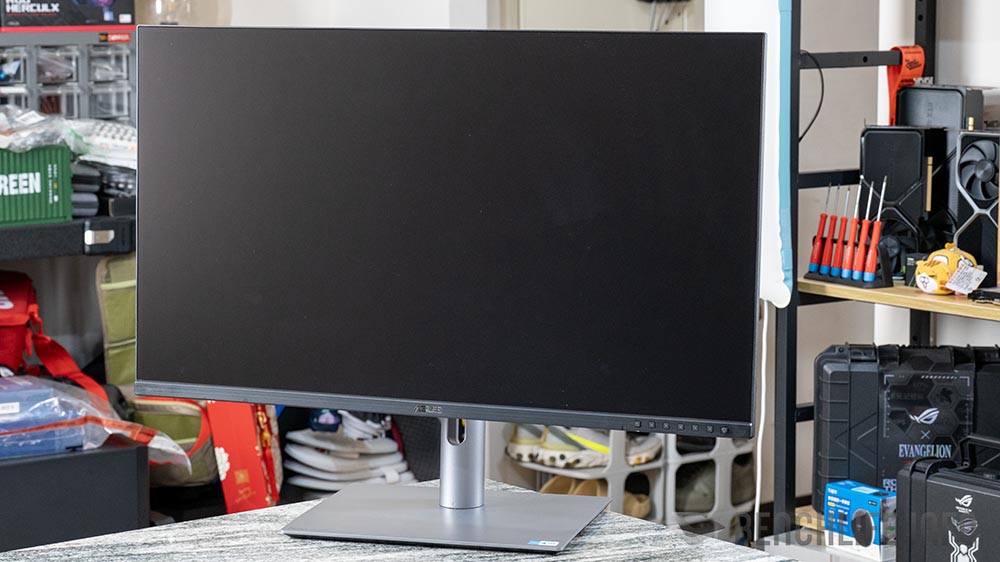
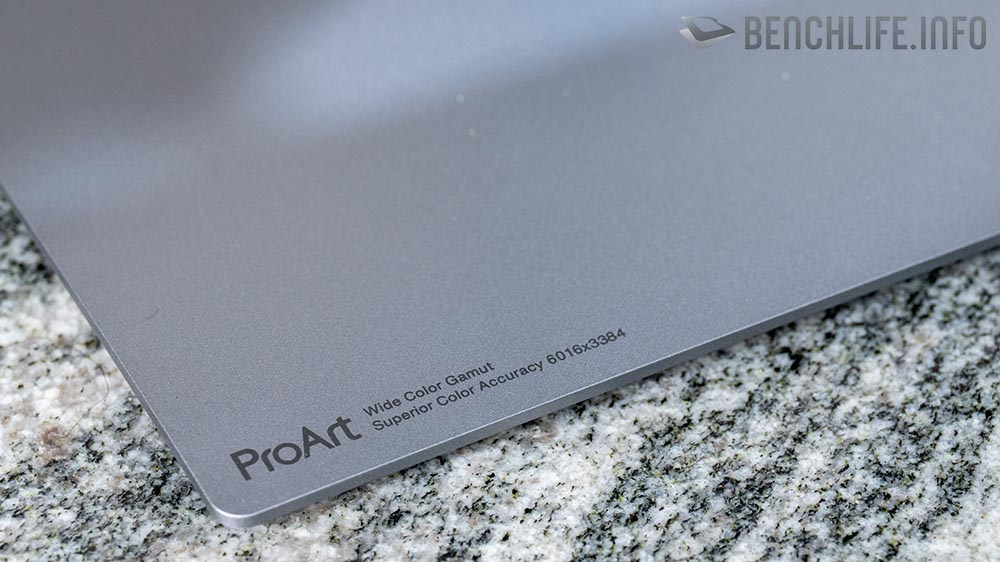
在更換至 M5 Pro 的 MacBook Pro 16 之後,同步也選擇價格較為實在的 ASUS ProArt PA32QCV 進行搭配,至於原先使用的 4K 解析度螢幕,那台 ASUS ROG Swift OLED PG32UCDM 則是轉換為測試用螢幕…
32 吋(可視範圍為 31.5 吋)、16:9 的 ASUS ProArt PA32QCV 解析度為 6016 x 3384,採用 10 bit IPS 面板、218 PPI,而這款面板支援 98% DCI-P3、100% sRGB 廣色域、LuxPixel AGLR(Anti Glare, Low Reflection)、Light Sync、DisplayHDR 600 以及 Calman Verified 認證的原廠校準,並達到 Delta E < 2 的色彩準確度等規格。
另外,ASUS 考量到 MacBook 裝置使用者,因此導入了 M Model-P3 模式,可以確認 macOS 裝置與 ProArt 螢幕之間的色彩可以維持一致。
其實,ASUS 這台螢幕更重要的是支援 Thunderbolt 4 規格;至於為何不是最新的 Thunderbolt 5,畢竟規劃這台螢幕的那個時間點,Thunderbolt 4 依舊是主流... 如果要 Thunderbolt 5 的話,那就是 LG UltraFine evo 6K Nano IPS 了。除了 Thunderbolt 4 的 USB-C(2x,支援 Daisy Chain)連接埠並提供 96W Power Delivery 外,ASUS ProArt PA32QCV 還有 HDMI v2.1 以及 DisplayPort 1.4(DSC)共使用。
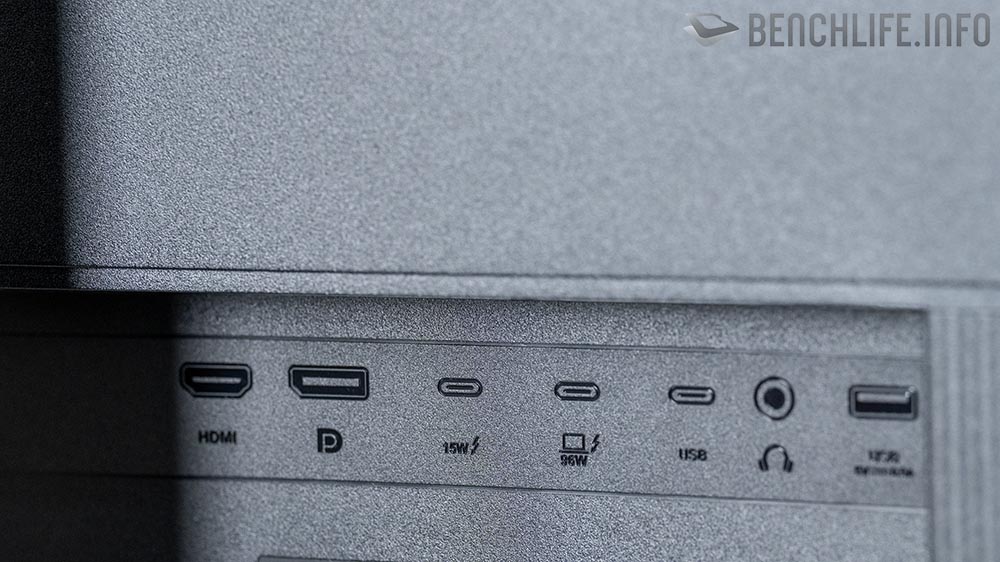
USB Hub 部分有 1x USB-C(Gen 1)以及 2x USB-A(Gen 1)共使用。另一方面,USB 3.2(Signal)這個 USB-C 連接埠可以作為 KVM Switch 使用。
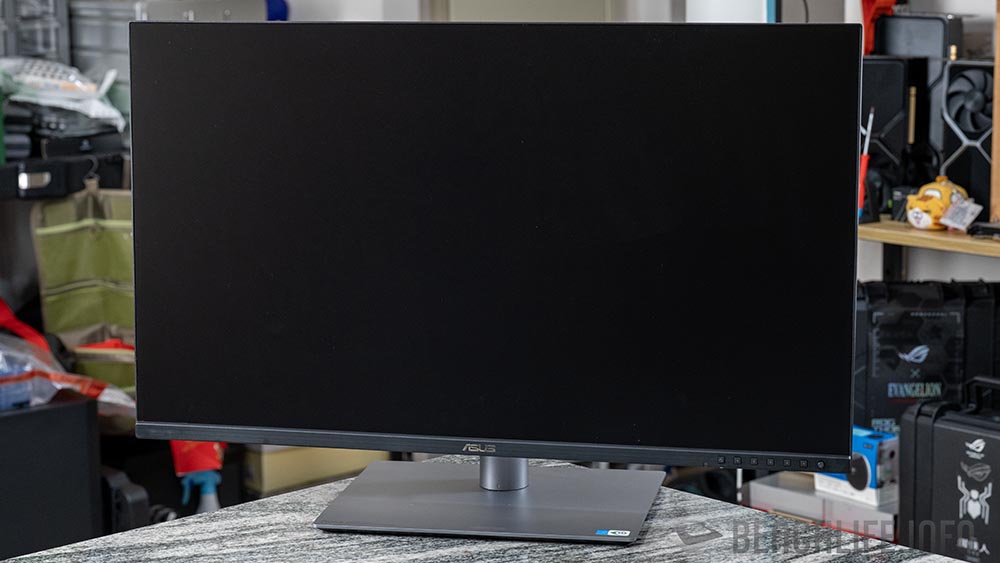
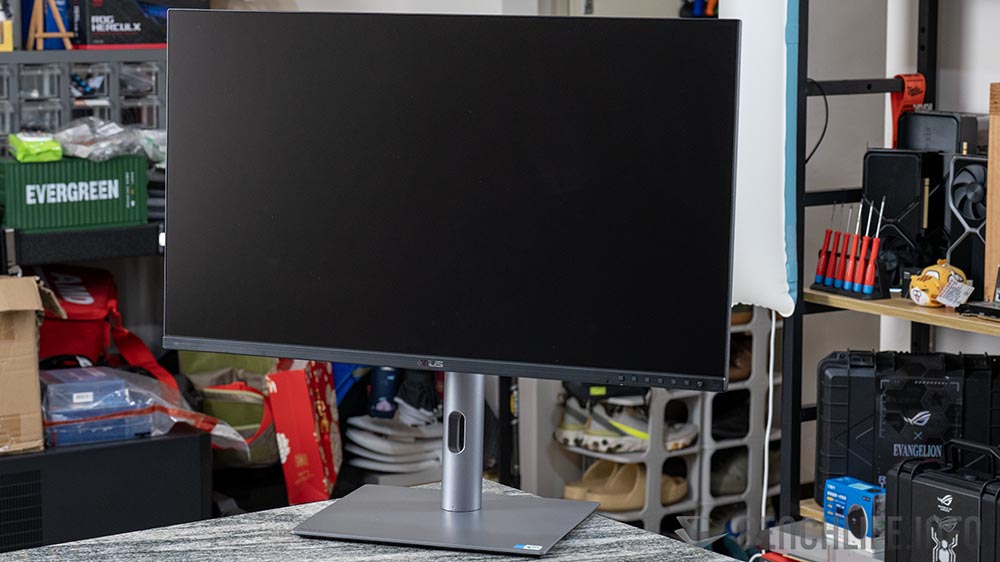
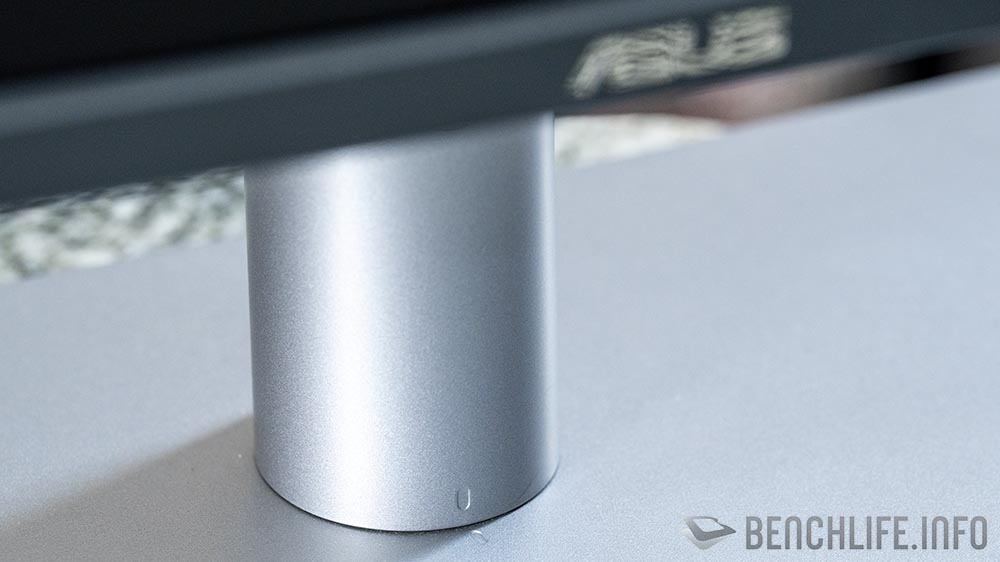
ProArt PA32QCV 採用人體工學支架,可以傾斜、旋轉、樞軸轉動及高度,而且那個底座也較為合理(相較於 ROG Swift 酷炫的設計來說…)。
前後傾斜:支援 (+23° ~ -5°)
左右旋轉:支援 (+30° ~ -30°)
上下旋轉:支援 (+90° ~ -90°)
高度調整:0 ~ 130mm
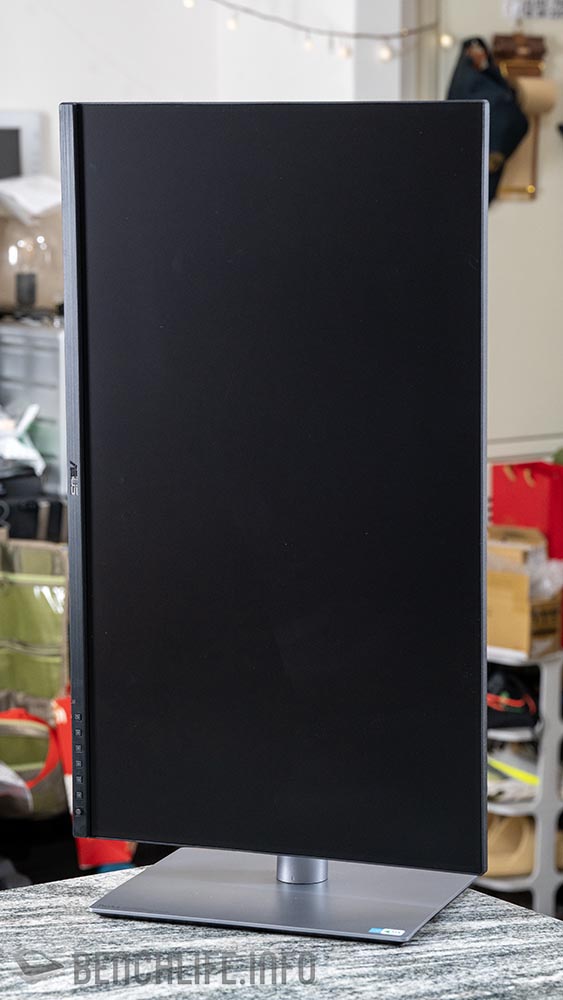
除此以外,這款螢幕還有 VESA 標準的牆掛(100 x 100mm)和 Kensington 防盜鎖孔。
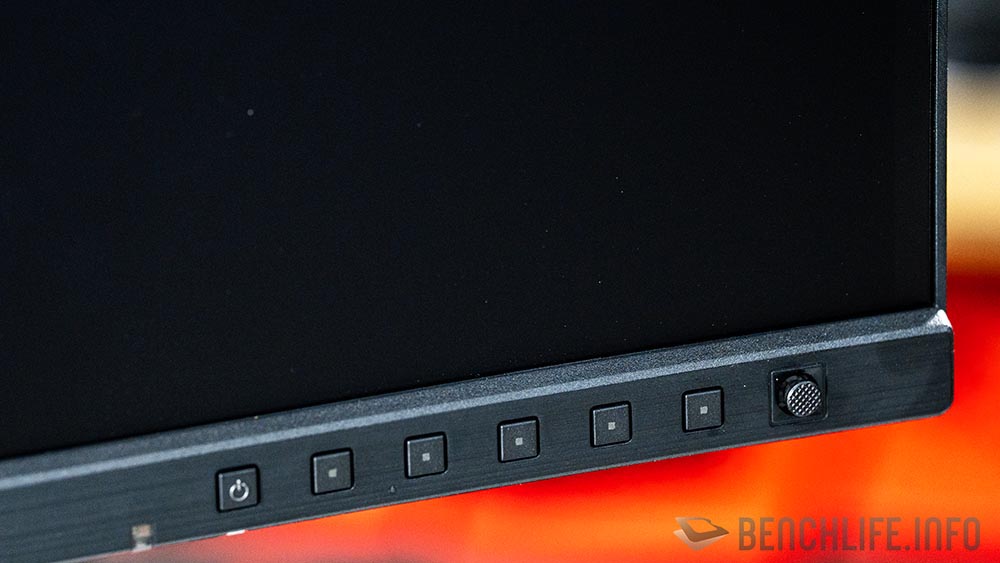
功能鍵部分,ASUS 將它設置在螢幕正面右下方,符合大部分人的使用體驗,且為 5 向鍵,對於絕大部分使用者來說,這會是非常人性化的設計。
相較於傳統 OSD,也許使用 ASUS DisplayWidget Center 要更為簡單許多;ASUS DisplayWidget Center 提供 Windows 與 macOS 版本,可以從 ASUS 官網直接下載。
ASUS DisplayWidget Center 的 UI 相當簡單,4 個選項分別是 Preset、Hotkey、MultiScreen 與 App Tweaker。
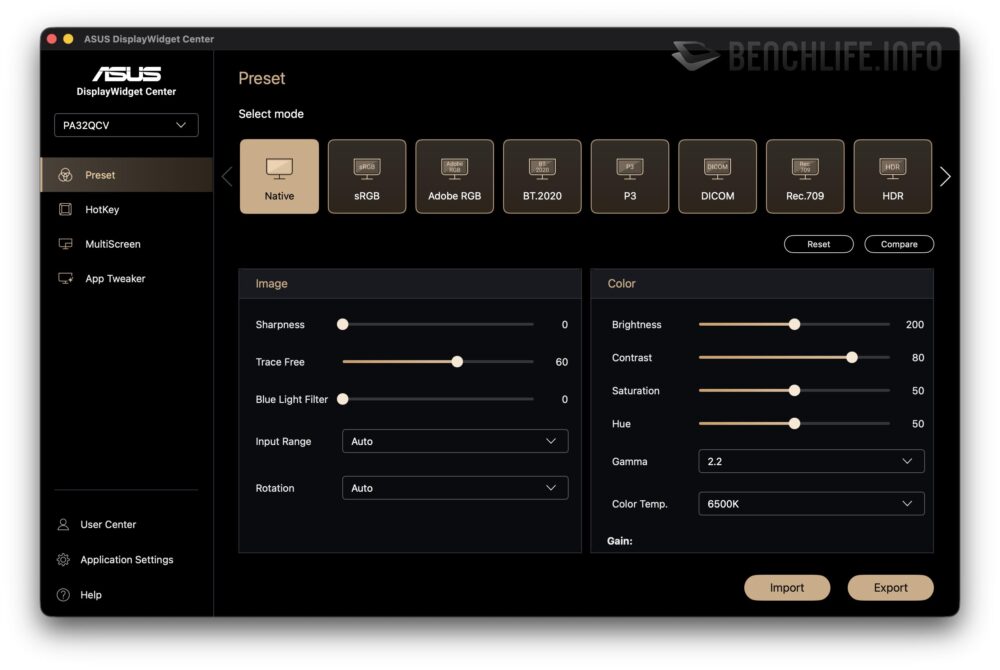
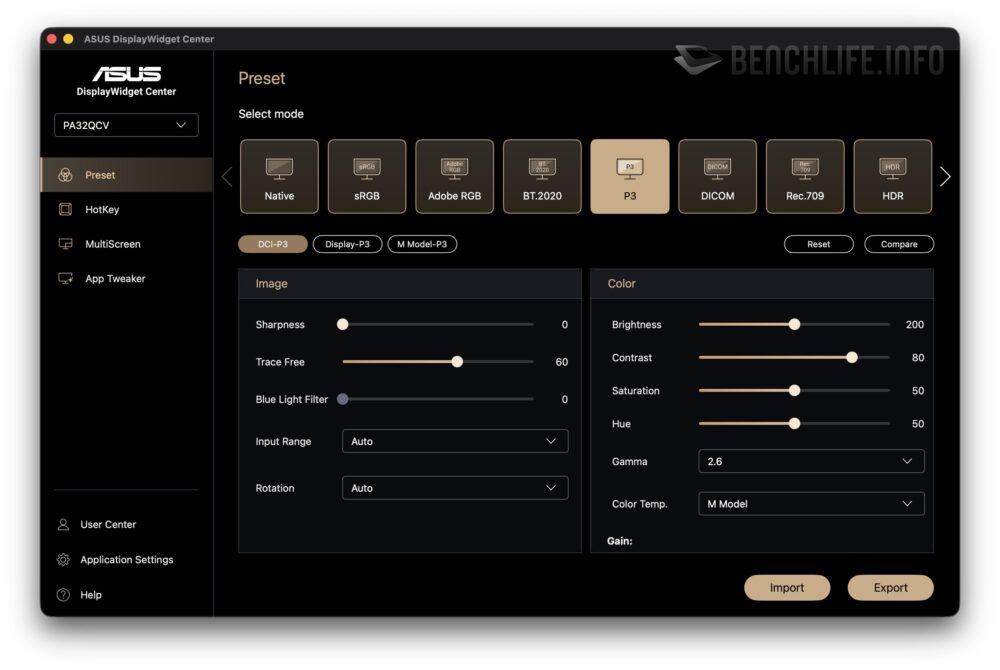
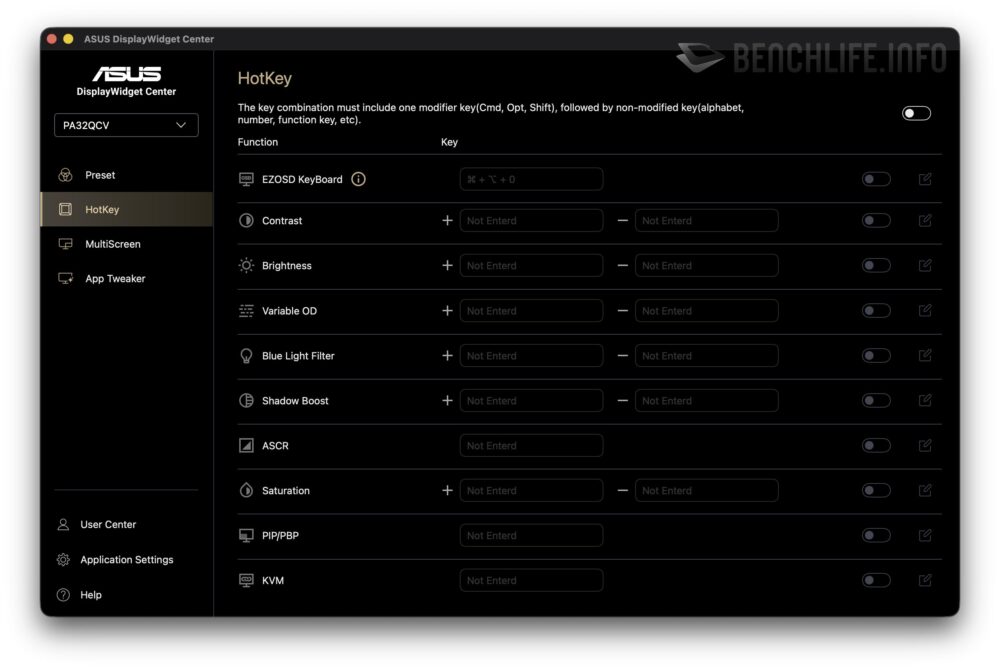
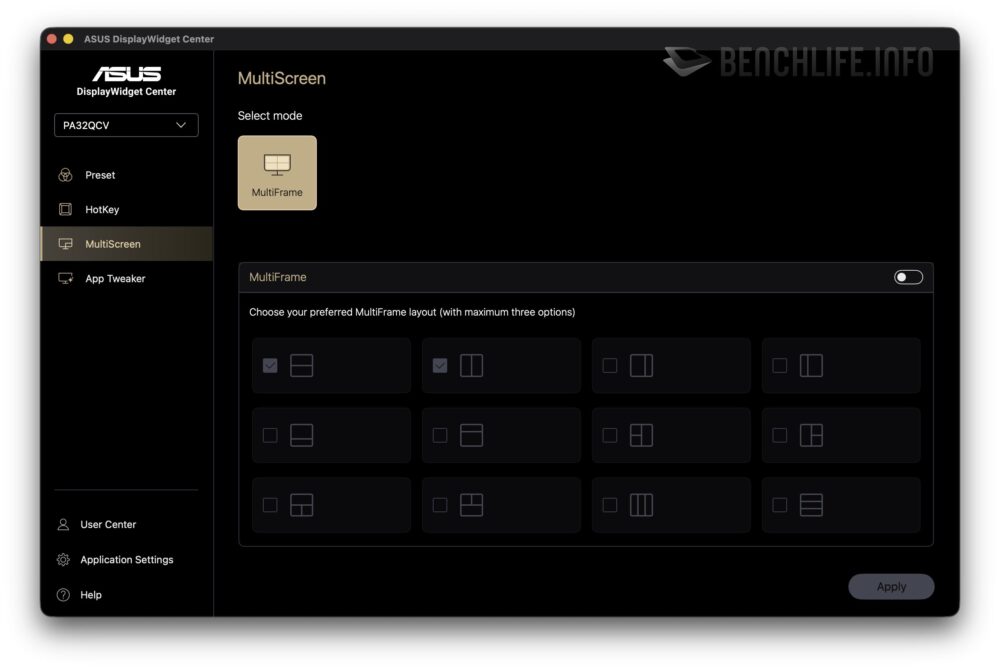
Preset 其實就是各種模式,包含 Native、sRGB、Adobe RGB、BT.2020、P3、DICOM、Rec.709、HDR、User Mode 1 與 User Mode 2 等。User Mode 1 與 User Mode 2 大致上就是允許使用者按照自己的需求去調整並儲存,而我們前面提到的 M Model-P3 是在 P3 模式裡面進行選擇,其主要是將 Color Temp 部分設定為 M Model。
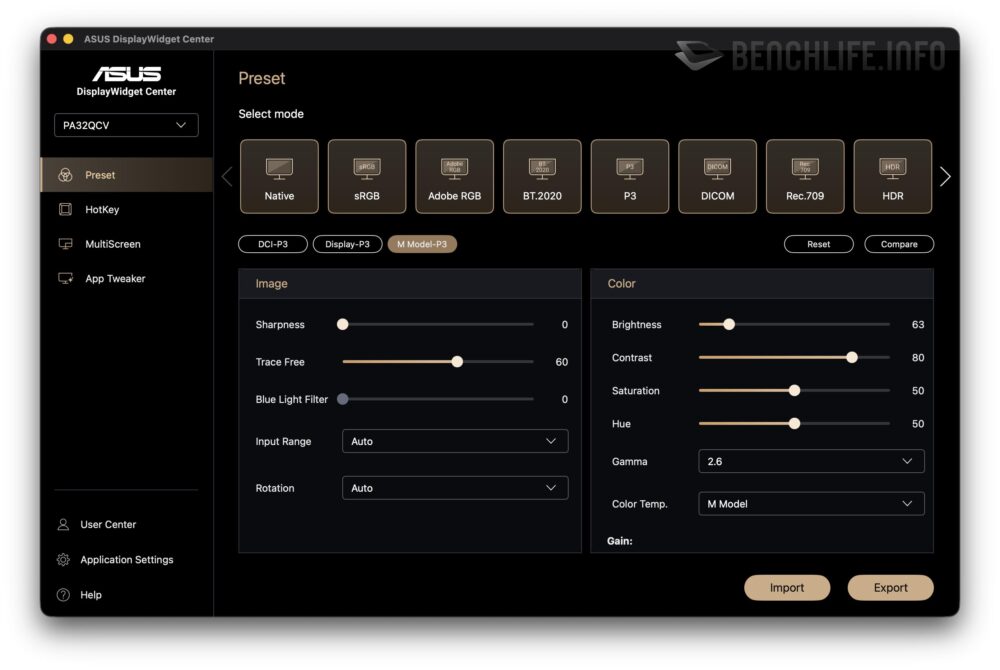
Native 模式設定下,我們可以見到 6500K 的色溫以及 2.2 的 Gamma 值;螢幕 Gamma 值從 1.8、2.0、2.2、2.4 以及 2.6 供選擇。
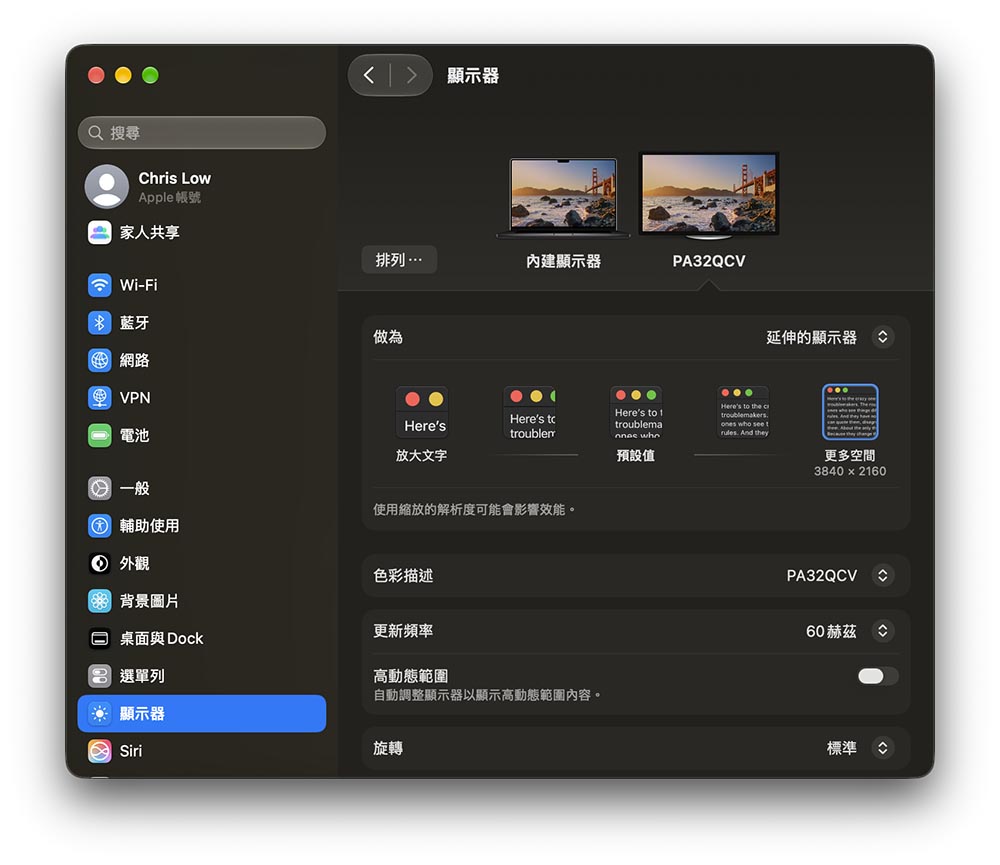
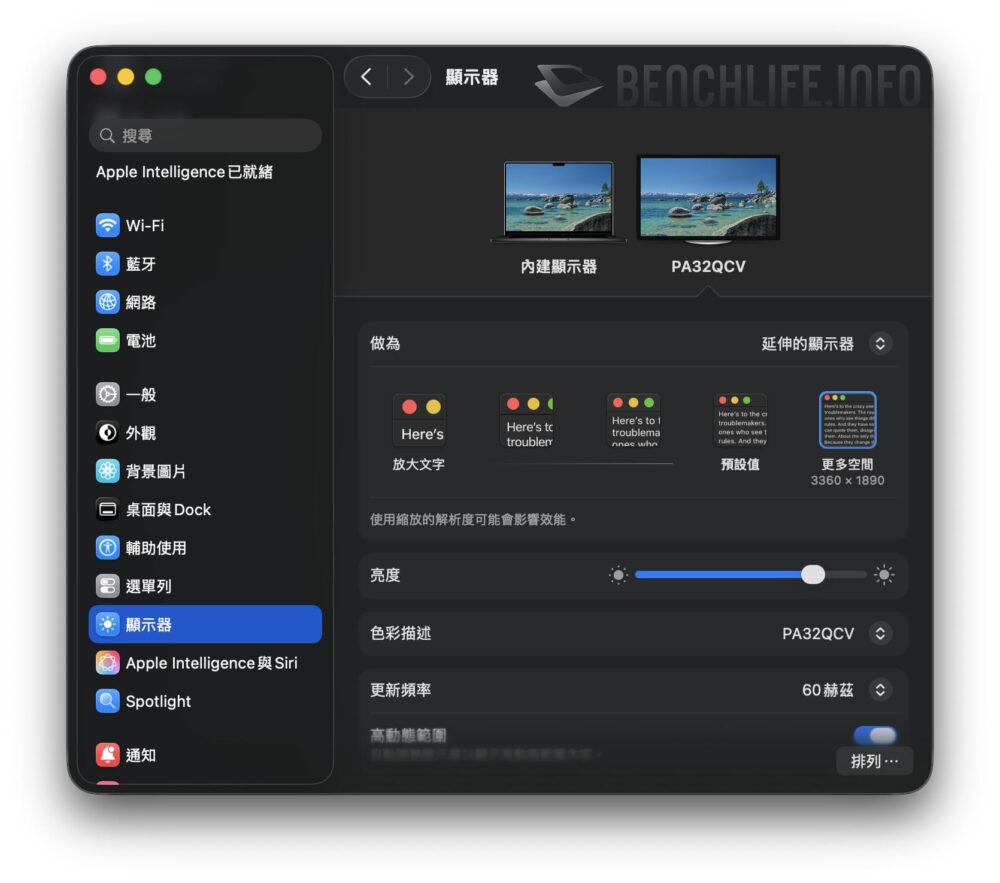
可能會有人誤會 6K 螢幕會如同 4K 解析度螢幕那般,直接開啟 6016 x 3384 這個解析度來使用,然而,實際上搭配 macOS 的條件之下,我只會開啟 3360 x 1890 這個解析度來使用。原因無它,因為 6016 x 3384 解析度下,所有的字體跟內容都太小,對於眼睛真的相當吃力…
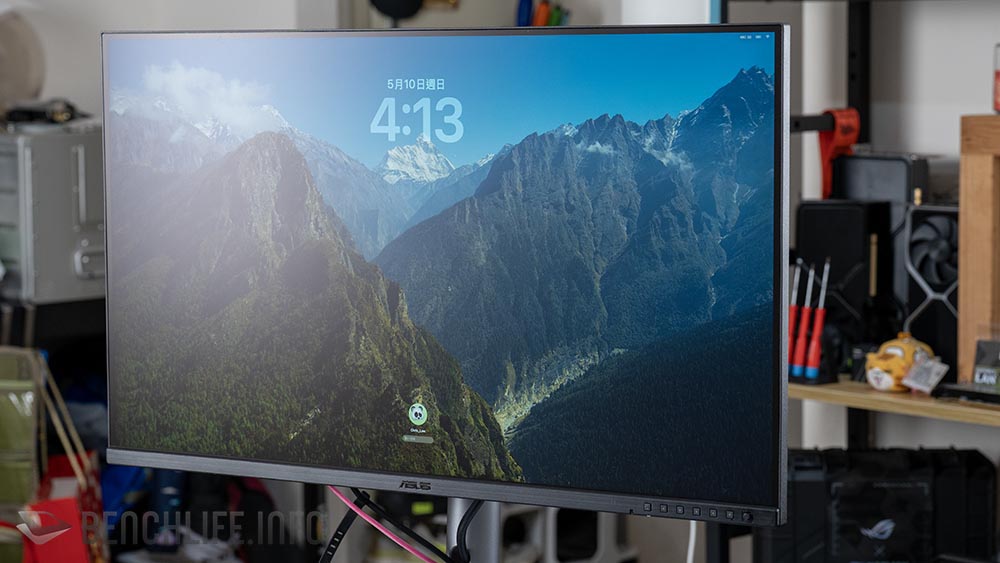
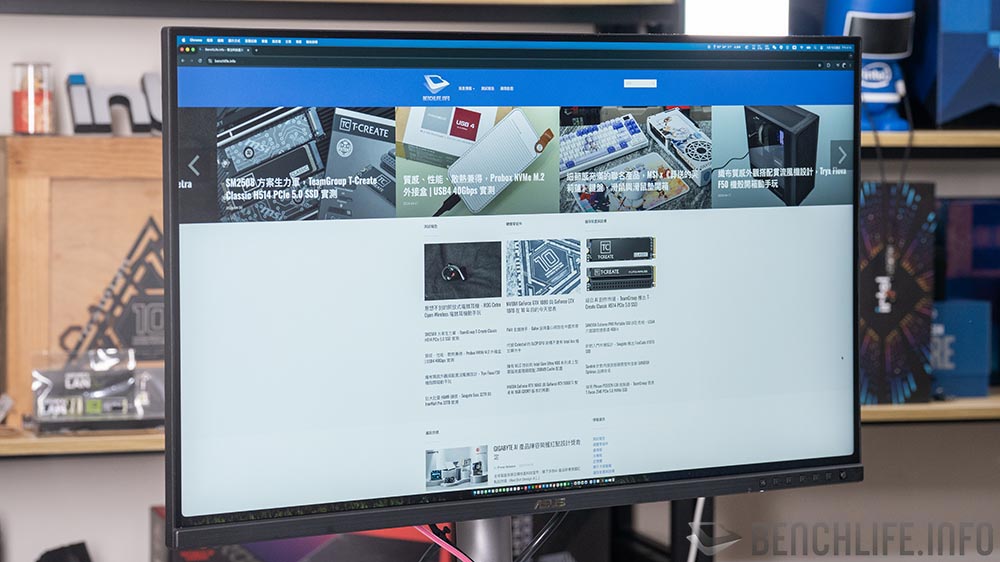
不過,6016 x 3384 這個 6K 解析度下,影音剪輯或者是拿來看股市卻相當好用。
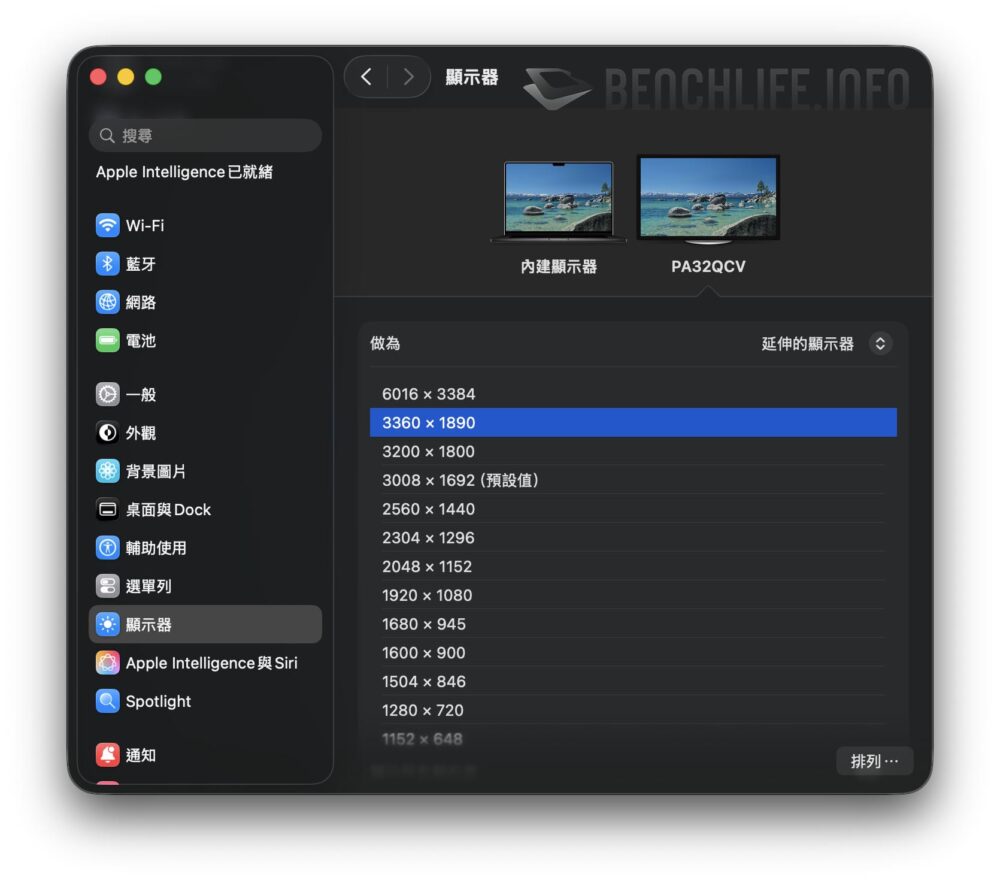
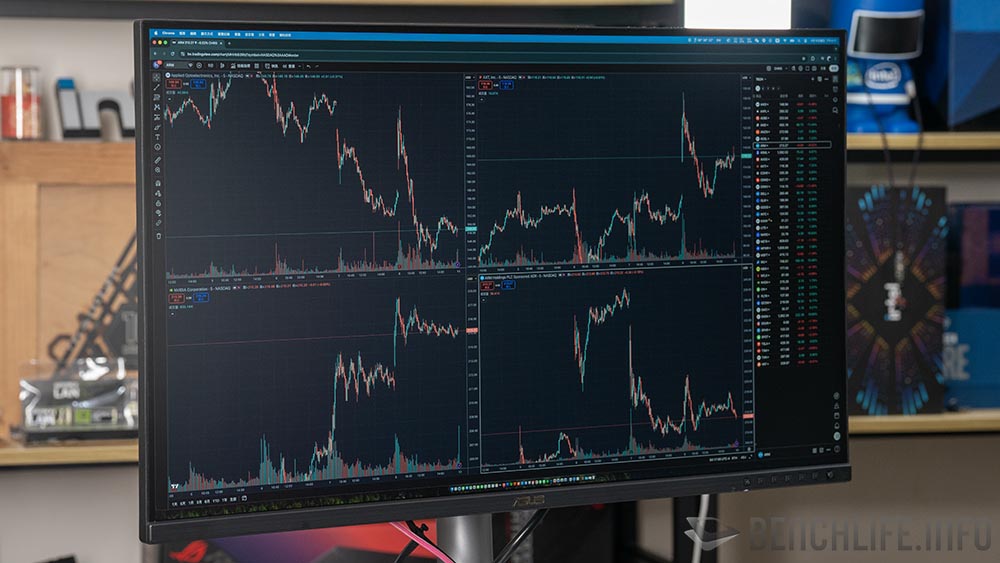
應該會有人開啟 6K 解析度來使用,但那個人絕對不是我,因為我眼睛真的沒辦法在那樣的解析度下見到所有內容。
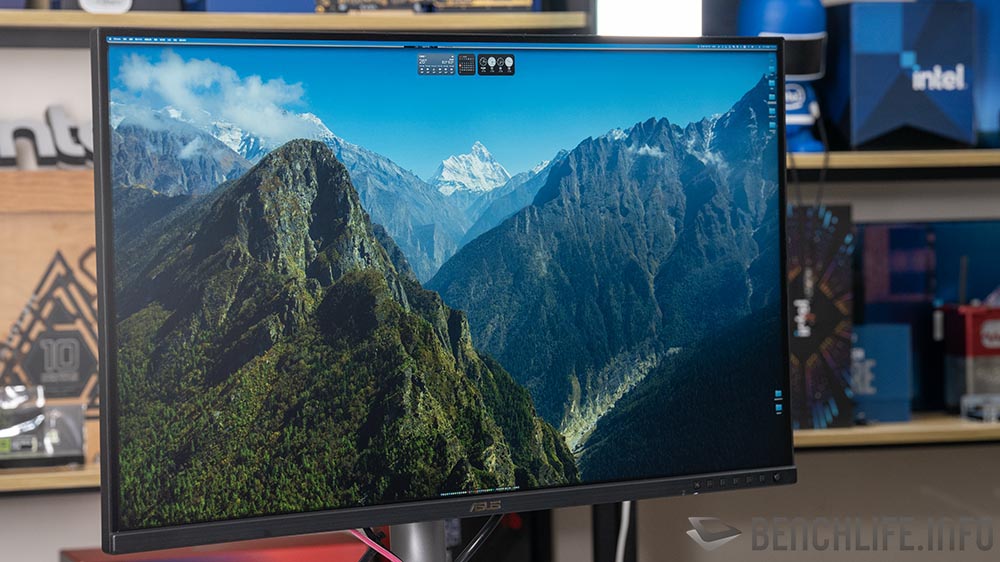
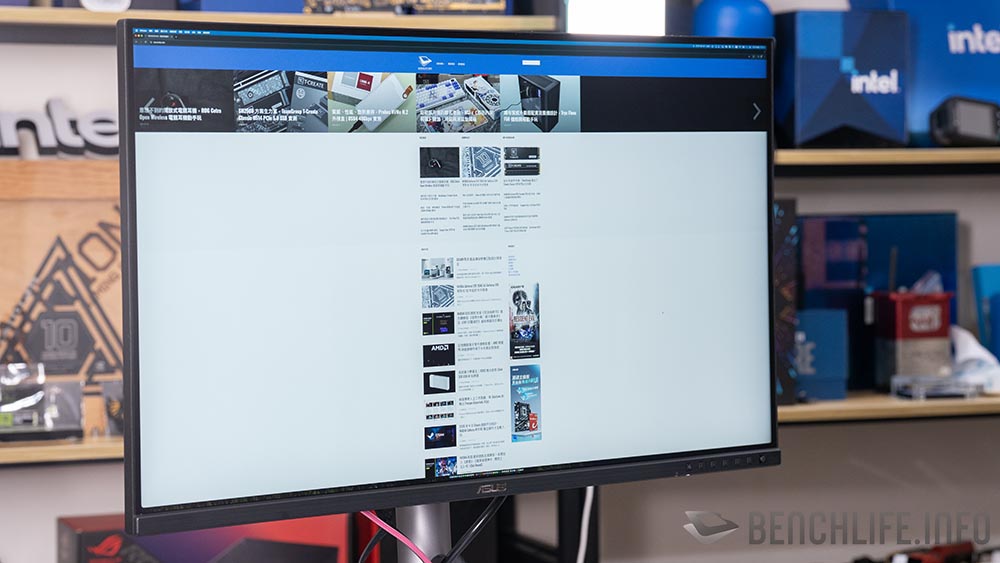
支援 HDMI v2.1,對於使用 GeForce RTX 50 系列的使用者來說,絕對是加分的項目,只是 ProArt PA32QCV 更新頻率最高也只有 60Hz,因此… 對於 macOS 使用者來說,這款螢幕最大優勢就是 96W PD 功能的 Thunderbolt 4,使用者只需要 1 條 Thunderbolt 線材,就能在傳輸訊號的同時,幫 macOS 裝置充電。
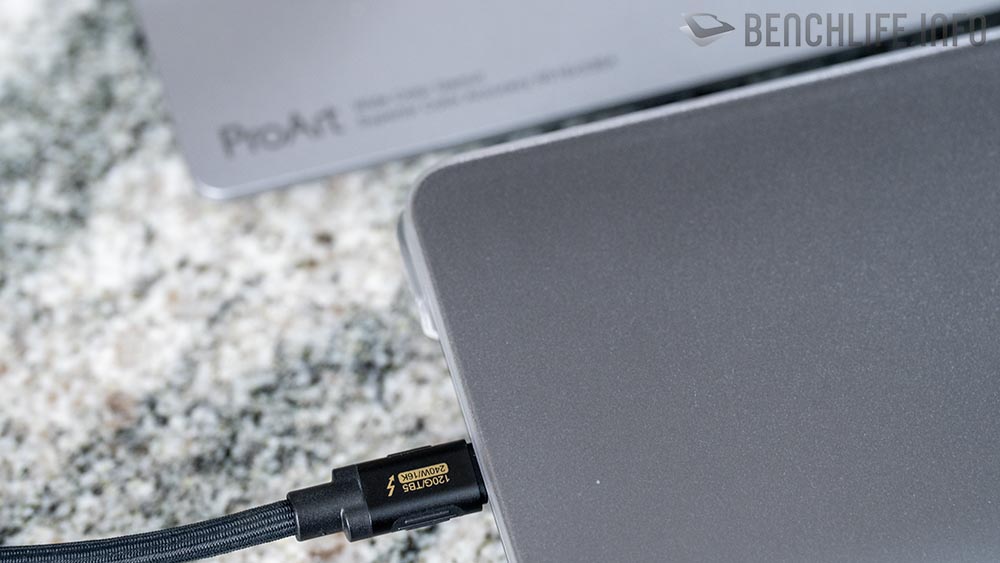
然而,對於有高效能需求的使用者,特別是影音剪輯、影像編輯之類的請講下,我會建議另外接上充電器使用。
至於那個 DisplayPort v1.4 除了字面上感覺比較舊外,實際上在 60Hz 的條件下,似乎也是堪用的規格。畢竟,我絕大部分時間都會以 Thunderbolt 4 為主要選擇,就如同一般外接螢幕只需要一條 USB-C 線材那樣簡單。
ASUS 的 ProArt 系列在色彩表現絕對沒有任何問題,加上 PA32QCV 這次有 M Model-P3 的前提之下,色彩表現基本上與我的 MacBook Pro 16 沒有太差差異。
相較於 4K 解析度,6K 解析度的吸引可能沒有那麼大,畢竟 6K 解析度對於人的眼睛可能有負擔。只是,在使用 ASUS ProArt PA32QCV 的這段期間,雖然所有視窗沒有辦法如同 3840 x 2160 解析度那樣,完整看完所有的視窗,但 3360 x 1890 這解析度也足以塞下不少視窗,同時也將視窗內的文字更大化,降低對眼睛的負擔。
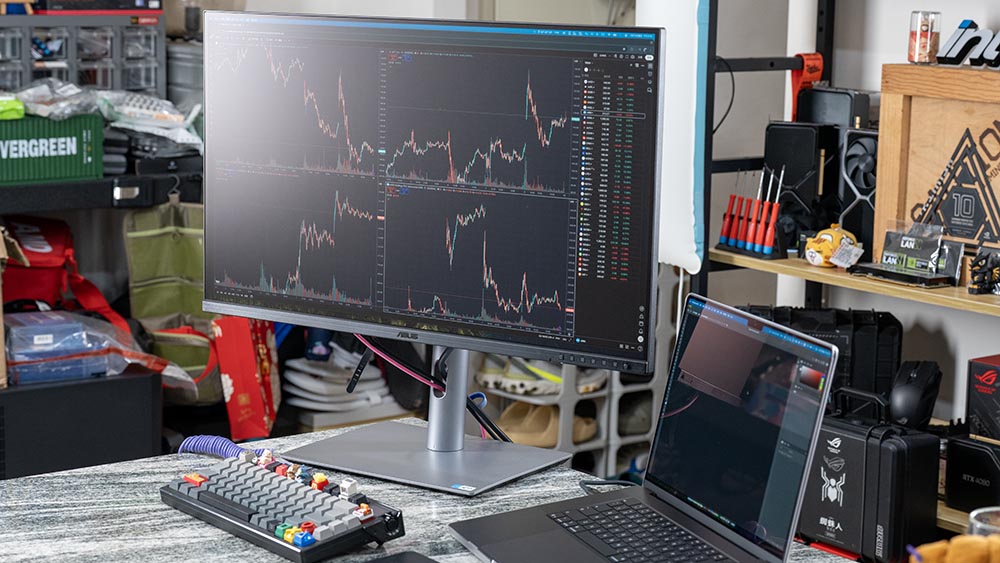
ASUS ProArt PA32QCV 的價格有著相對優勢,且具有更好的使用情境(傾斜、旋轉、樞軸轉動及高度調整),如果你在為 macOS 裝置尋找一台 4K 解析度的螢幕,也許可以將 ASUS ProArt PA32QCV 列入考慮範圍,至於在尋找 6K 解析度螢幕的話,那 ASUS ProArt PA32QCV 可以歸入到首選行列。
9 月 28 日更新:
MacBook Pro 16 M5 Pro 在更新至 macOS Golden Gate 27.0 後,螢幕解析度終於出現 3840 x 2160 選項。